46
... ÞODYNËLIS
L
M
P
W
LAN (Vietinis tinklas)
Local storage
MP3
PBC (Grojimo valdymas)
WMA
Grupë sujungtø árenginiø kompanijos, mokykloje ar
namuose. Parodo tam tikro tinklo ribas.
Ði laikmena yra naudojama papildomo turinio ið BD-
Video disko, kuriame ájungta BD-Live funkcija,
talpinimui.
Failo formatas su garsiniø duomenø suspaudimo
sistema. “MP3” yra sutrumpinimas Motion Picture
Experts Group 1 (arba MPEG-1) Audio Layer 3.
Naudojant MP3 formatà, viename CD-R arba CD-
RW diske galima sutalpinti maþdaug 10 kartø
daugiau duomenø nei áprastame audio CD diske.
Failø plëtinys yra .MP3.
Tai judëjimo po Video CD/ Super VCD ekrano meniu
sistema. Jûs galite mëgautis interaktyviu grojimu ir
paieðka.
Windows Media™ Audio. Microsoft Korporacijos
iðrasta garso duomenø “suspaudimo” technologija.
WMA duomenys gali bûti koduojami naudojantis
Windows Media Player 9-a Versija arba Windows
Media Player for Windows XP. Failus atpaþinsite
pagal plëtiná “WMA”.
3
TURINYS
1 Svarbu .......................................4
2 Jûsø namø kino árenginys ................7
3 Sujungimai ................................11
4 Pradëkite ..................................19
5 Grojimas ...................................23
6 Garso reguliavimas ......................32
7 Nustatymø reguliavimas ................33
8 Programinës árangos atnaujinimas....40
9 Techniniai duomenys ....................41
10 Problemø sprendimas ...................43
11 Þodynëlis ..................................45
Svarbios pastabos apie saugumà....................4
Prekiniø þenklø pastabos.................................5
Prieþiûra ..........................................................6
Funkcijø apþvalga ............................................7
Árenginio perþiûra ............................................8
Namø kino sistemos pastatymas...................11
Video laidø prijungimas.................................11
Garsiakalbiø laidø prijungimas prie
garsiakalbiø...................................................13
Garsiakalbiø prijungimas prie
garsiakalbiø stovo .........................................13
Garsiakalbiø prijungimas prie
þemø daþniø garsiakalbio ..............................14
Radijo antenos prijungimas...........................15
Audio laidø/kitø prietaisø prijungimas ...........15
Prijungimas prie tinklo (LAN)........................18
Maitinimo laido prijungimas..........................18
Baterijø ádëjimas á nuotolinio
valdymo pultà................................................19
Teisingo þiûrëjimo kanalo suradimas.............19
Pagrindinio meniu naudojimas......................20
Rodomos meniu kalbos pasirinkimas............20
Tinklo nustatymai..........................................20
PHILIPS EasyLink sistemos naudojimas ......21
Disko grojimas ..............................................23
Video grojimas ..............................................24
Muzikos grojimas..........................................28
Nuotraukø perþiûra........................................28
Grojimas ið USB árenginio .............................29
Grojimas ið neðiojamo media grotuvo...........30
Radijo grojimas .............................................30
Garso valdymas.............................................32
Bosø/ diskanto reguliavimas .........................32
Erdvinio garso pasirinkimas ..........................32
Nustatytø garso efektø pasirinkimas .............32
Video (vaizdo) nustatymai.............................33
Audio- garso nustatymai ...............................34
Pirminiai nustatymai......................................35
EasyLink sistemos nustatymai .....................37
Tolimesni nustatymai.....................................38
Programinës árangos atnaujinimas
naudojantis tinklu..........................................40
Programinës árangos atnaujinimas
naudojantis USB............................................40


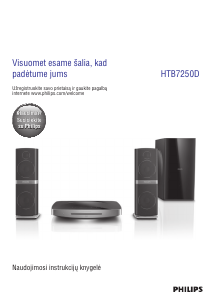
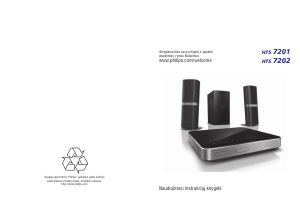
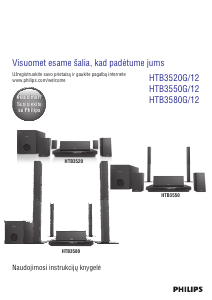
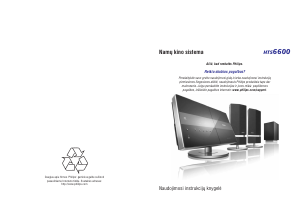
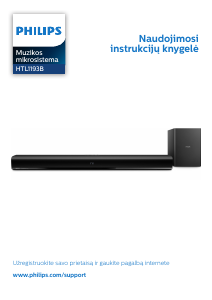
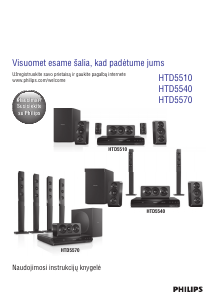
Prisijunkite prie pokalbio apie šį produktą
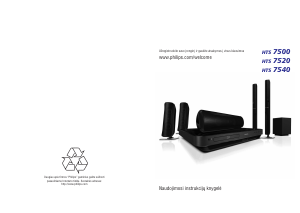
Čia galite pasidalinti savo nuomone apie Philips HTS7540 Namų kino sistema. Jei turite klausimų, pirmiausia atidžiai perskaitykite vadovą. Užklausą dėl vadovo galite pateikti naudodami mūsų kontaktinę formą.